
方法 1
-
01
第一步:
进入 Apple 的创建 Apple ID 网站: <https://appleid.apple.com/account>
-
02
第二步:
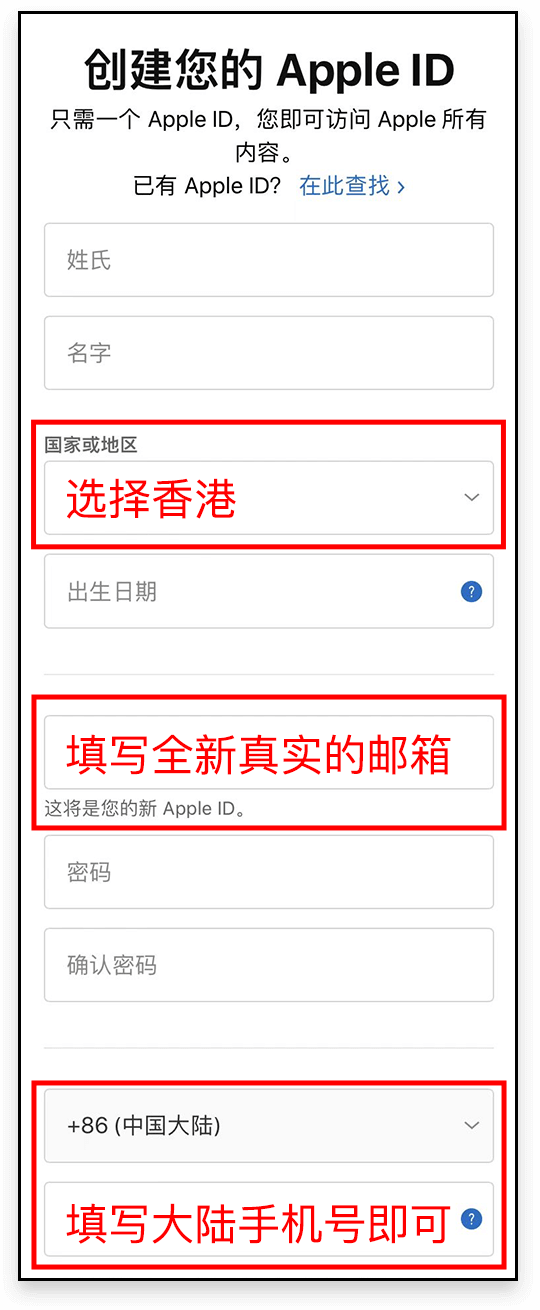
根据提示输入您的个人相关信息,注意在国家和地区请选择 <非国区>,另外:
- 邮箱:需要准备一个从未注册过 Apple ID 的 <全新真实>邮箱用来收取验证码;
- 手机号:支持 <中国大陆>的手机验证;
-
03
第三步:
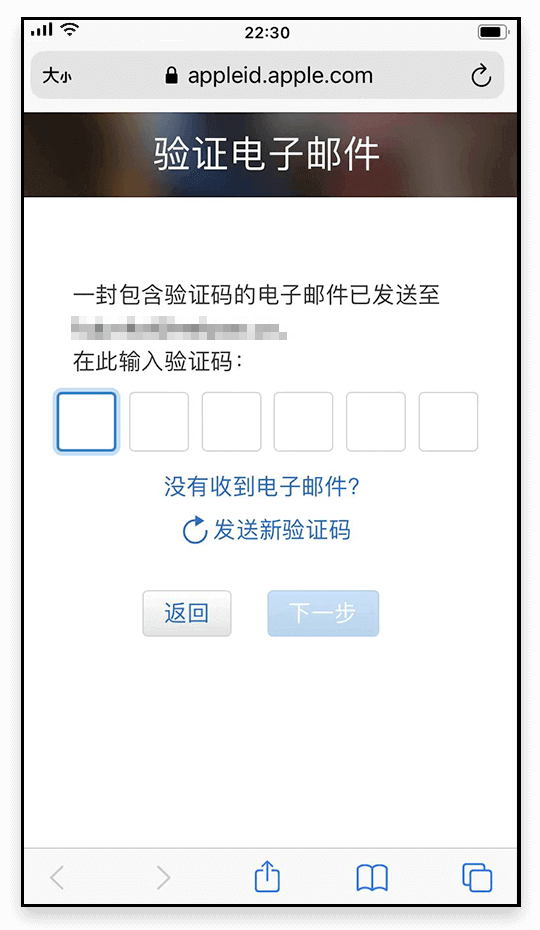
所有的信息输入完成后会进入到 <邮箱验证>
-
04
第四步:
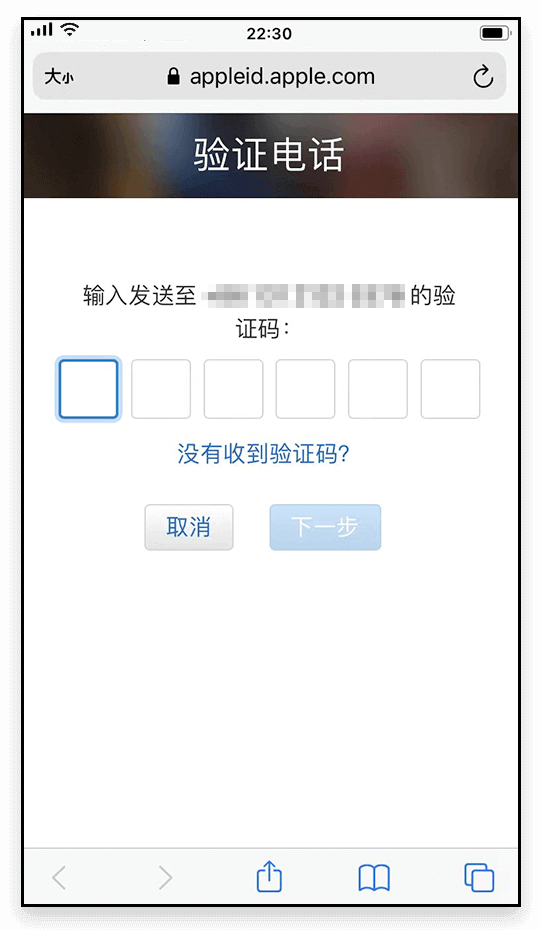
邮箱验证完成后会进入到 <手机号验证>
-
05
第五步:
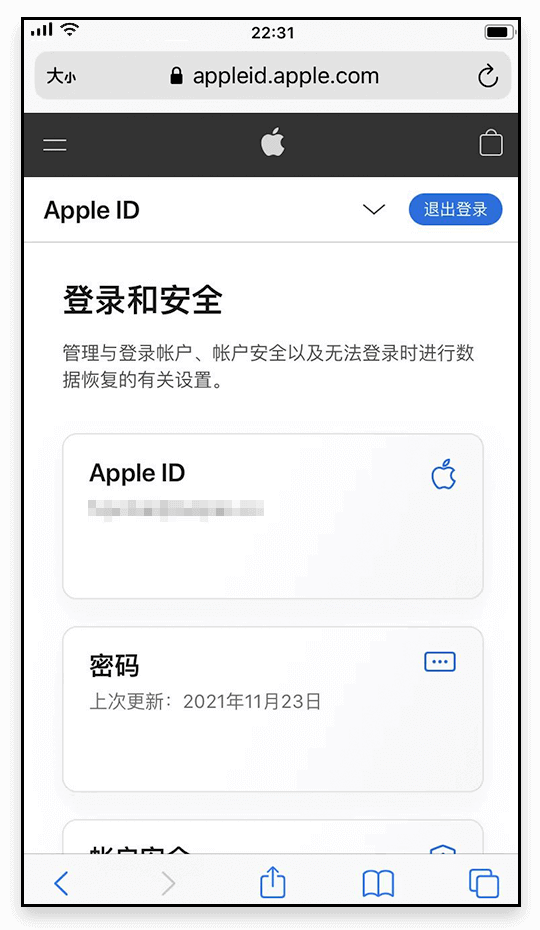
当进入到 <登录和安全> 页面说明您的 <非国区 AppleID> 已经注册成功了;
-
06
第六步:
打开 App Store
 ,点击 <右上角图标>;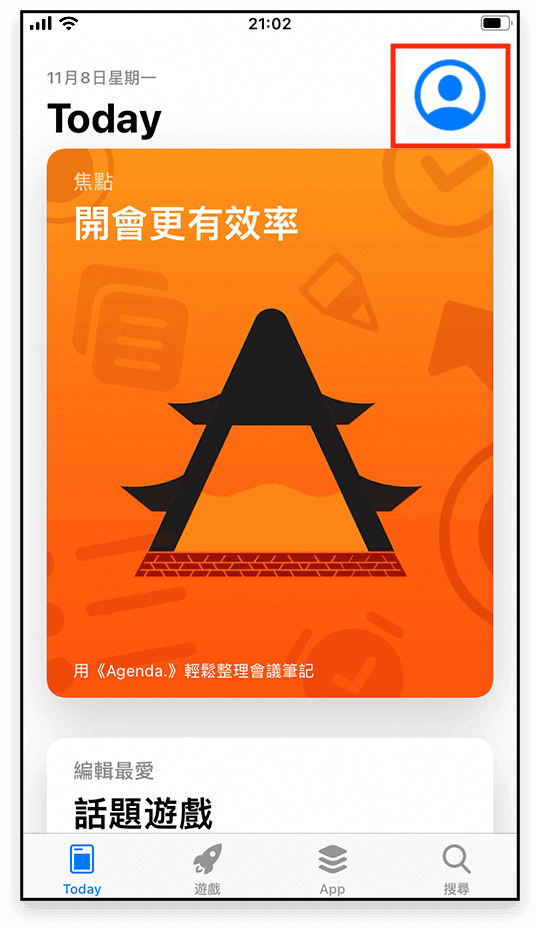
-
07
第七步:
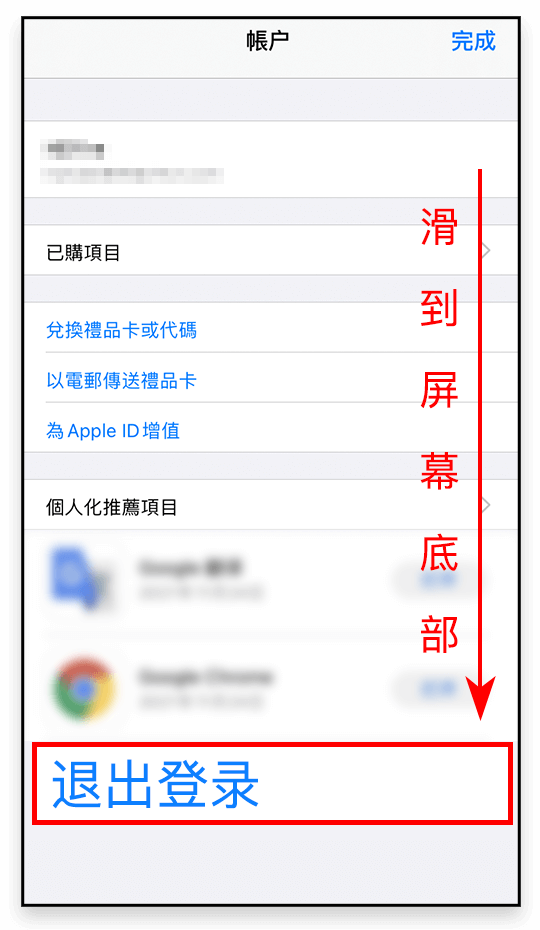
选择 <退出登录>,记得一定要滑倒页面底部才能看到;
-
08
第八步:
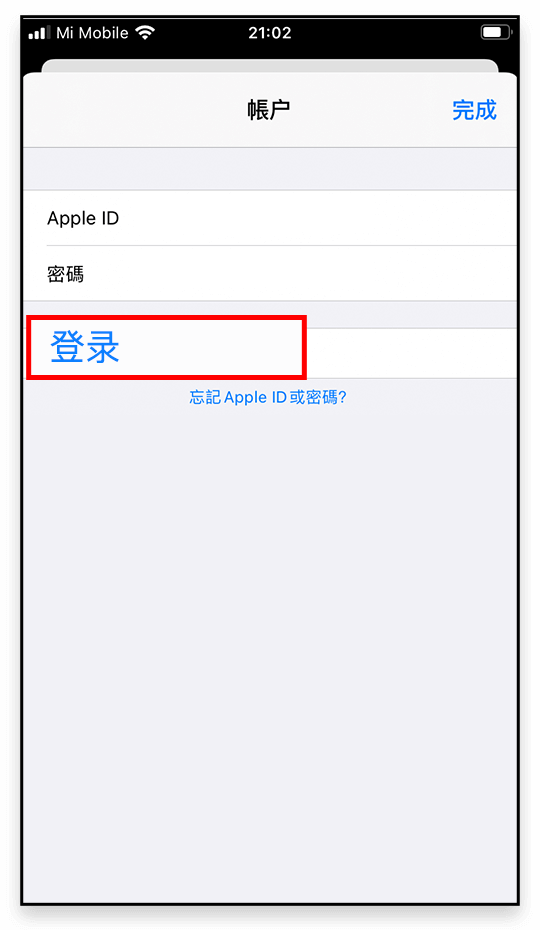
在 App Store 中登录您刚刚注册的 <非国区 AppleID> ,这里记得选择 <登录> ,不要点击右上角的完成;
-
09
最后一步:
当发现商店内容变为繁体内容后证明您已经切换到非大陆地区了;
此时您可以点击下方按钮直接下载Telescope,或在商店中自行搜索 <Telescope> 进行下载;
跳转 App store 下载 -
10
温馨提示
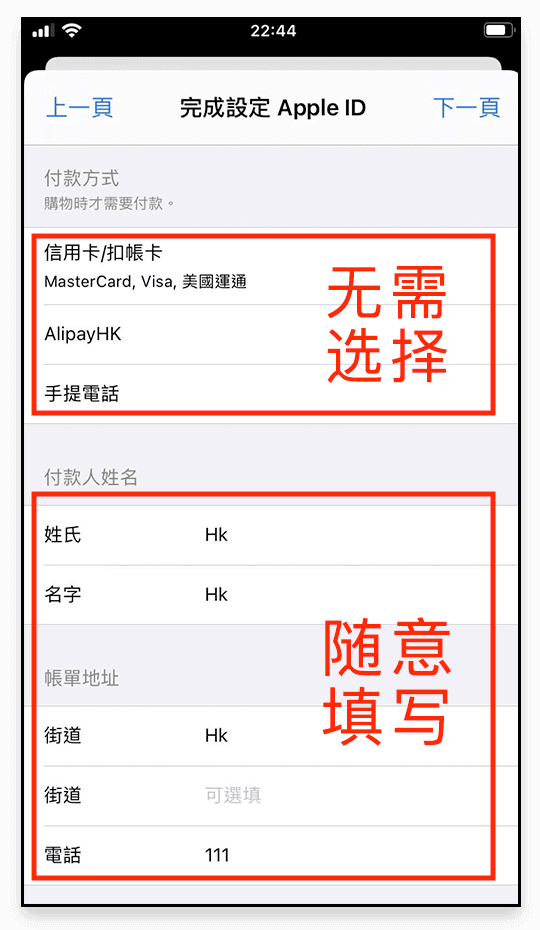
新的 Apple ID 在首次下载软件时,会要求设定 Apple ID 的一些信息,点击 <检查> ,然后按照提示一步一步操作即可,需要注意的是 <付款方式> 不要做任何选择,其它的内容可随意填写。
下载完成Telescope 后,您可以随时把 Apple ID 切换回原来的 <中国大陆> 账号,当然您也可以在非国区商店中下载各种海外热门应用,Telescope全部都能支持!
注:若您在下载过程中有任何问题,随时联系在线客服,我们会有专业的客服团队帮助您解决任何问题。